
Daten automatisch aus Google Drive extrahieren – mit Make
Automatische Datenerfassung aus Google Drive mit Make. PDFs, Bilder und Dokumente ohne Code verarbeiten.

Automatisieren Sie schließlich die Extraktion von Daten aus Ihren auf Google Drive gespeicherten Dokumenten ohne Codierung. Dank der Integration zwischen Make und Koncile können Sie jedes PDF oder Bild mit wenigen Klicks in nutzbare Daten umwandeln. So geht's.
1) Laden Sie Ihre Dateien in Google Drive hoch
Starten Sie ganz einfach: Legen Sie Ihre Dokumente in einen speziellen Google-Drive-Ordner. Ob Rechnungen, Verträge, Packlisten oder HR-Dokumente – alles ist bereit, um automatisch über ein OCR-System verarbeitet zu werden.

2) Definieren Sie auf Koncile die Felder, die Sie extrahieren möchten
Wählen Sie in Koncile den Dokumenttyp aus und geben Sie die zu extrahierenden Daten an (Beträge, Daten, Namen, Nummern usw.). Unser intelligentes OCR erkennt die Struktur, selbst bei komplexen oder nicht standardisierten Formaten.

Sie können wiederholte Felder erstellen, um automatisch Zeilen in Tabellen zu erfassen – zum Beispiel die Positionen einer Rechnung. Definieren Sie dazu einfach einen „wiederholten“ Abschnitt in Ihrem Modell und geben Sie die Spalten an, die extrahiert werden sollen (Produktname, Referenz, Menge, Preis ...).
Koncile erkennt jede Zeile und wendet die definierte Struktur an – auch über mehrere Seiten hinweg. Das Ergebnis: Alle Transaktionen werden sauber, Zeile für Zeile, extrahiert – ohne komplexe Konfiguration.
.png)
3) Verwenden Sie ein Make-Szenario
Verbinden Sie Ihre Tools mit einem besonders einfachen Make-Szenario:
Auslöser: Eine neue Datei wird in den Google-Drive-Ordner hochgeladen.
Aktion: Koncile liest das Dokument und extrahiert die gewünschten Daten.
Ergebnis: Die Daten werden an das gewünschte Tool gesendet (Google Sheets, Webhook, Airtable, CRM ...).
Kein Code, 100 % automatisiert.
.png)
4) Sehen Sie Ihre Daten direkt in Google Sheets
Innerhalb weniger Sekunden erscheinen die extrahierten Daten in einer Google-Tabellen-Datei – bereit zum Filtern, Teilen oder für Ihre Auswertungen.
5) Oder exportieren Sie die Daten im CSV-Format
Möchten Sie archivieren oder in ein anderes Tool importieren? Das Szenario kann auch eine fertige CSV-Datei generieren – mit den richtigen Spaltentiteln und den extrahierten Daten, Zeile für Zeile.
6) Zusammenfassung
Sommaire

Les agents qui automatisent vos documents
Unsere Praxiserfahrungen zur Dokumentenautomatisierung
Entwickler bauen MacDoc, ein illegales Tool zur Erstellung gefälschter Reisepässe
Im Februar 2026 legte die US-Justiz OnlyFake still, den bekanntesten Generator für gefälschte Dokumente auf dem Markt. Wenige Wochen später öffnete derselbe Dienst unter dem Namen MacDoc wieder. Seine Fälschungen kursieren bereits in den Unterlagen, die Versicherer, Vermieter und Kreditgeber erhalten. Die eigentliche Frage ist nicht mehr, ob sie existieren, sondern ob Ihre Kontrollen sie erkennen.
.webp)
Dokumenten-Deepfakes: die Fälschungen erkennen, die Ihre Prüfungen passieren (2026)
2026 hat der Dokumentenbetrug ein neues Gesicht: den Dokumenten-Deepfake, eine vollständig von KI erzeugte Fälschung. Laut dem Identity Fraud Index 2026 von Shufti ist dies die am schnellsten wachsende Betrugskategorie, mit einem auf das Jahr hochgerechneten Anstieg von schätzungsweise fast 3.900 %. Das Besondere: Sie sind an der Oberfläche sauber. So erkennen Sie diejenigen, die Ihre Prüfungen noch passieren.

Die 10 besten Software-Lösungen zur Dokumentenbetrugserkennung 2026
Dokumentenbetrug ist Photoshop längst entwachsen. 2026 ist die am schnellsten wachsende Bedrohung die KI-generierte Fälschung: Rechnungen, Kontoauszüge und Gehaltsabrechnungen, von Grund auf neu erzeugt, pixelgenau, mit sauberen und konsistenten Metadaten. Hier ist unser Vergleich der 10 besten Software-Lösungen zur Dokumentenbetrugserkennung, die jedes Finanz- und Risikoteam kennen sollte, und wie Sie die richtige auswählen.

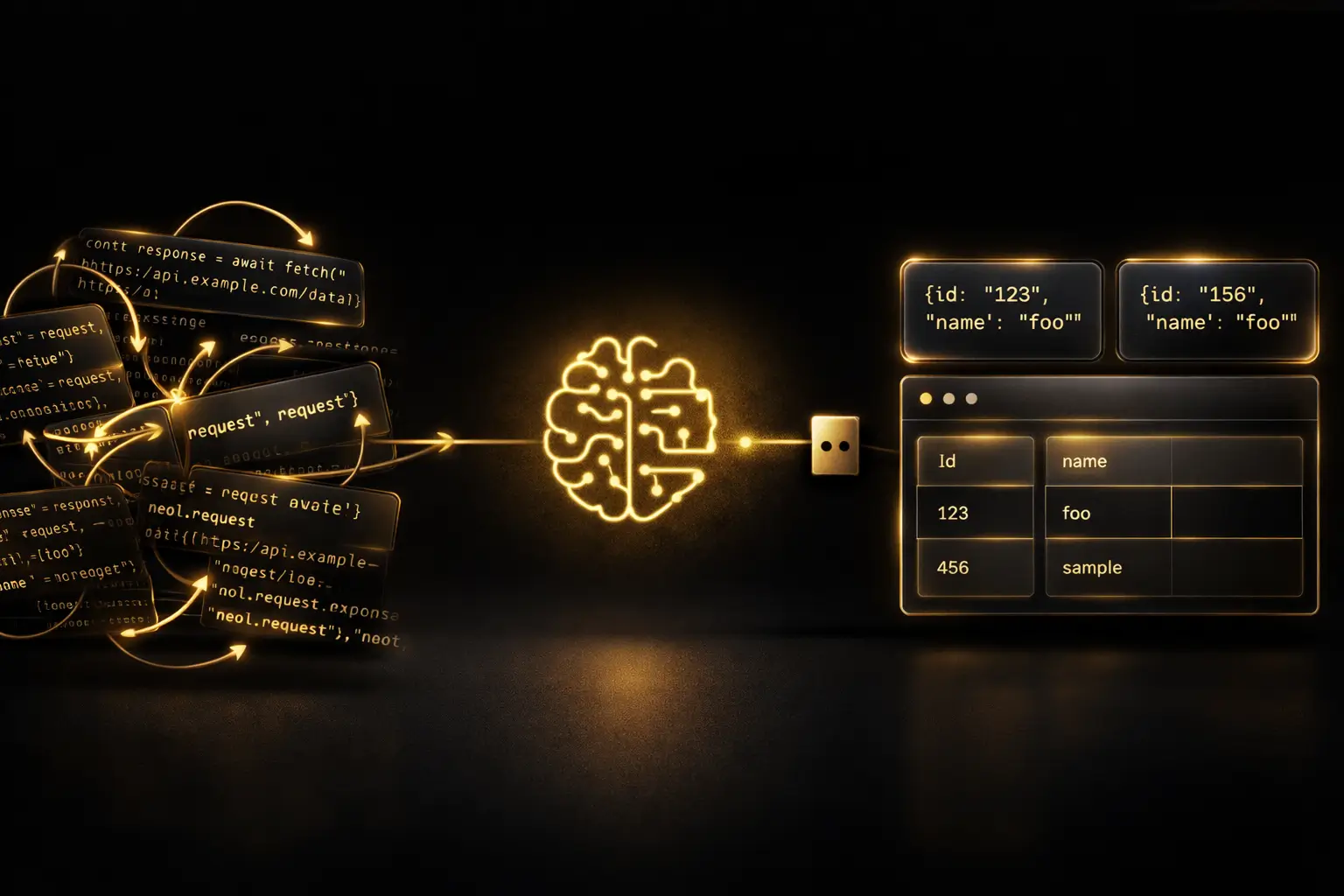
MCP OCR: Wie Koncile KI-Agenten die native Dokumentenextraktion ermöglicht
Bis vor Kurzem bedeutete die Anbindung einer OCR-Engine an einen KI-Assistenten, spezifischen Code zu schreiben, API-Aufrufe manuell zu verwalten und die gesamte Zwischenschicht zwischen dem Sprachmodell und der Dokumentenverarbeitungspipeline aufzubauen. Mit dem Model Context Protocol (MCP) entfällt diese gesamte Schicht. Bei Koncile haben wir einen MCP OCR Server entwickelt, der es Claude, Cursor oder jedem anderen kompatiblen KI-Agenten ermöglicht, Dokumente zu extrahieren, zu lesen und zu verwalten, ohne eine einzige Zeile Integrationscode zu schreiben.