


.webp)
Dokumenten-Deepfakes bestehen klassische Prüfungen: So erkennen Sie KI-generierte Fälschungen 2026 mit semantischer Kohärenzanalyse.
Funktion

Letzte Aktualisierung:
May 20, 2026
5 Minuten
Möchten Sie Ihre US-Bankauszüge in verwertbare Excel-Daten umwandeln? Ich empfehle die Nutzung eines Tools, das OCR- und LLM-Technologien kombiniert. Aufgrund der komplexen Layouts von Bankauszügen liefert dieser Ansatz die besten Ergebnisse in Bezug auf Genauigkeit und Geschwindigkeit, verglichen mit herkömmlichen OCR-Methoden oder der ausschließlichen Nutzung von LLM.
OCR erkennt Bankdaten automatisch. KI validiert Transaktionen und erstellt präzise Finanzübersichten.

Das Problem: Kontoauszugsformate sind berüchtigt komplex. Wahrscheinlich hast du schon versucht, Daten nach Excel oder CSV zu kopieren – nur um festzustellen, dass das Layout völlig zerstört ist. Viele PDFs sind zudem gesperrt, was sogar einfache Textauswahl verhindert. Und wenn du mit gescannten Bildern arbeitest, enthalten Tools wie macOS Preview zwar eine einfache OCR-Funktion, aber die kopierten Daten sind oft durcheinander.
Als Head of Product bei Koncile habe ich mit Hunderten Unternehmen und Einzelpersonen über Extraktionsprobleme gesprochen. Ich habe jede nur denkbare Formatvariante von US-Banken gesehen – und alle lassen sich mit dem richtigen Ansatz lösen.
Ein guter Prozess zur Datenerfassung aus Kontoauszügen ermöglicht Folgendes:
Zu verstehen, welche Daten OCR erfassen kann, hilft dir, die richtige Methode zu wählen. Bei der Datenerfassung sollte man zwischen wiederholten Feldern (z. B. Transaktionen) und einmaligen Feldern unterscheiden. Wiederholte Felder sind die Zeilen mit einzelnen Buchungen. Einmalige Felder dagegen enthalten Informationen, die nur einmal im Dokument erscheinen – etwa Summen, Name des Kontoinhabers oder Abrechnungszeitraum.
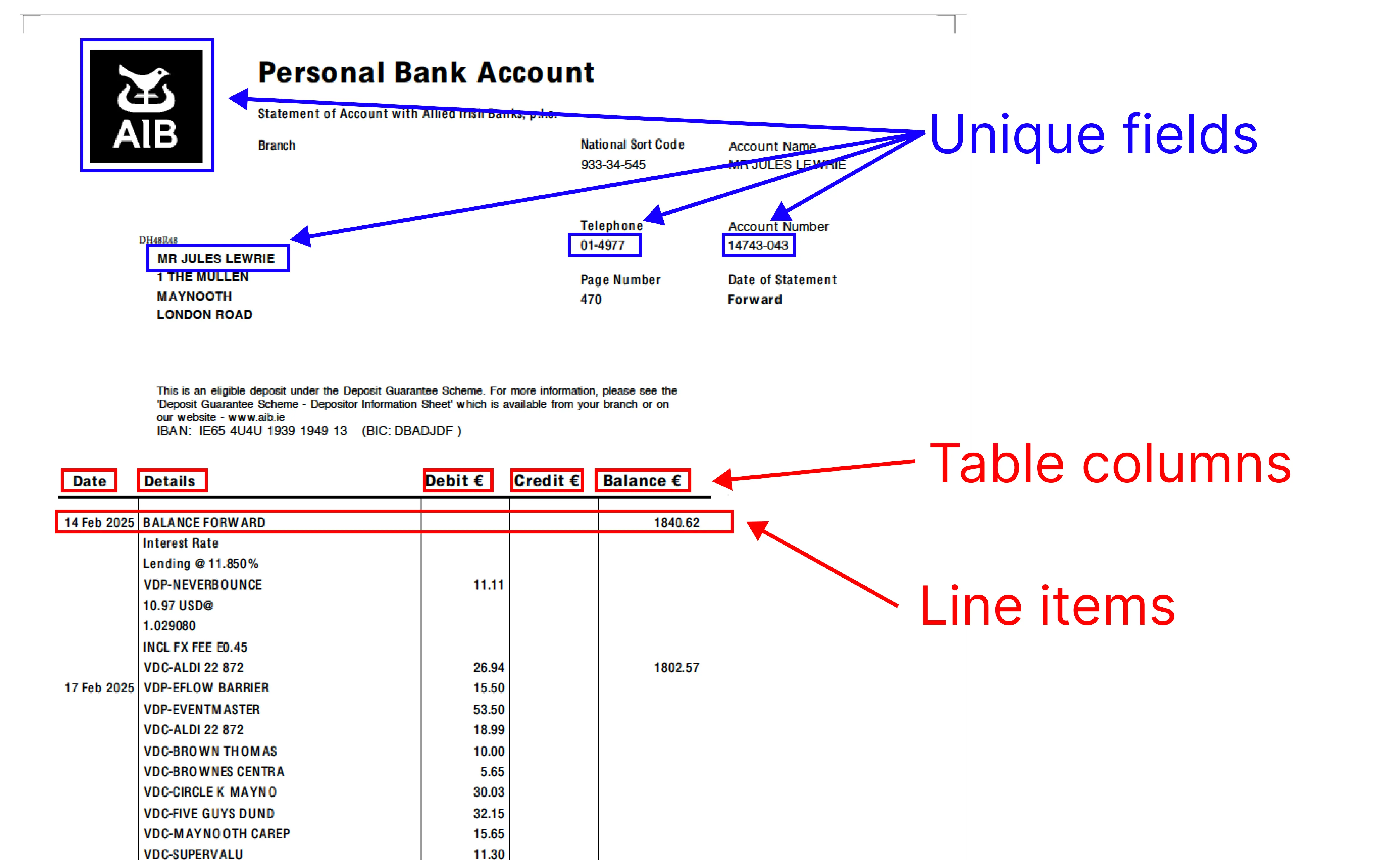
Dies sind einmalige Felder, die nur einmal im Dokument vorkommen. Sie lassen sich im Allgemeinen leichter erfassen als Tabellen, da keine komplexe Layout-Erkennung erforderlich ist.
Du kannst auch erkennen, ob Unterschriften auf dem Dokument vorhanden sind oder fehlen.
Im Gegensatz zu allgemeinen Informationen erscheinen Transaktionsdaten in Tabellen, die jede Bewegung auf dem Konto auflisten. Jede Zeile steht für eine einzelne Buchung und enthält in der Regel mehrere wichtige Felder wie:
Hier scheitern viele Extraktionsmethoden: Transaktionen können sich über mehrere Zeilen erstrecken, Beträge in unterschiedlichen Spalten stehen, und die Tabellenlayouts variieren stark zwischen Banken.
Sehen wir uns drei Methoden an, um Kontoauszüge zu verarbeiten – von der einfachsten bis zur fortschrittlichsten.
Methode Genauigkeit Geschwindigkeit Am besten geeignet für Adobe-Export 70–80 % Schnell Gelegentliche manuelle Extraktion Nur LLM 80–90 % Mittel Freelancer, Entwickler:innen OCR + LLM 95–99 % Langsam Unternehmen, Fintechs, Kreditgeber
Der Adobe PDF Reader bietet eine kostenlose Option, um Dokumente mithilfe seiner integrierten OCR-Engine ins Excel-Format zu exportieren. Bei durchsuchbaren PDFs liest Adobe den Text als Metadaten und erkennt Tabellenlayouts.
So funktioniert es: Öffne das PDF in Adobe Reader, gehe zu Datei > Exportieren nach > Tabellenkalkulation > Microsoft Excel-Arbeitsmappe.
Hauptprobleme: Mehrere Transaktionszeilen werden oft zusammengeführt und müssen manuell bereinigt werden. Adobe extrahiert zudem ALLE Informationen von der Seite, einschließlich Kopf- und Fußzeilen sowie Werbung, die du manuell löschen musst. Das Ergebnis ist brauchbar, erfordert aber erhebliche Nachbearbeitung.
Kosten: Während Adobe Reader kostenlos ist, kostet das Abonnement für Adobe Acrobat mit erweiterten Exportfunktionen etwa 20–30 $ pro Monat.
Am besten geeignet für: Nutzer:innen mit durchsuchbaren PDFs, die kein Problem damit haben, 15–20 Minuten pro Kontoauszug für die Nachbearbeitung aufzuwenden.
Da große Sprachmodelle (LLMs) mittlerweile fortgeschrittene Dokumentenlesefähigkeiten besitzen, kannst du Kontoauszüge direkt in ChatGPT, Gemini oder Claude hochladen.
Nützlicher Prompt für korrekte Extraktion:
Diesen Prompt kannst du in jedes LLM kopieren:
Extrahiere alle Transaktionen aus diesem PDF-Kontoauszug und exportiere sie in eine Excel-kompatible Tabelle.
Jede Zeile soll eine Transaktion darstellen mit den Spalten:
Buchungsdatum, Wertstellungsdatum (falls vorhanden), Beschreibung, Soll, Haben und Saldo.
Normiere Datumsangaben auf JJJJ-MM-TT, entferne Währungssymbole und halte Zahlenformate konsistent.
Schließe Kopf- und Fußzeilen sowie Zusammenfassungen („Anfangssaldo“, „Endsaldo“) aus.
Wenn Daten fehlen (z. B. Saldo), lasse das Feld leer.
Stärken: LLMs strukturieren Daten präzise und verstehen den Kontext. Sie können Transaktionen von irrelevanten Textteilen unterscheiden.
Schwächen: LLMs sind keine OCR-Engines – sie verstehen Text, aber erkennen keine Zeichen präzise. Dadurch können Zahlen falsch gelesen oder erfunden werden, insbesondere bei unscharfen Scans oder bildbasierten PDFs.
Achtung beim Export: Wenn du ein CSV-Format anforderst, gib das Trennzeichen an. Verwende Semikolons (;) für bessere Kompatibilität mit europäischen Excel-Versionen.
Am besten geeignet für: Nutzer:innen mit klaren, durchsuchbaren PDFs, die flexible Ausgabeformate wünschen und kleine Ungenauigkeiten tolerieren können.
Dies ist der Ansatz, den ich für konsistente und präzise Ergebnisse empfehle.
OCR-Lösungen, die mit LLMs kombiniert sind, vereinen die Präzision klassischer OCR mit der Intelligenz von Sprachmodellen. Dieser hybride Ansatz, wie er in moderner Kontoauszugs-OCR-Software verwendet wird, meistert die Hauptprobleme: mehrere Tabellen, Werbeblöcke und Hinweise – aber du erhältst nur die Transaktionstabelle, mit genau einer Zeile pro Buchung.
So funktioniert es: Das Tool nutzt klassische OCR zur Zeichenerkennung, danach interpretiert ein LLM den Text, erkennt Tabellen und extrahiert nur relevante Daten. Es unterscheidet Summen von Transaktionszeilen, behält Datum-Betrag-Beziehungen bei und exportiert saubere, verwendbare Tabellen.
Warum das am besten funktioniert: Reine OCR kämpft mit Layouts, reine LLMs mit Zeichengenauigkeit. Gemeinsam erreichen sie über 95 % Genauigkeit – selbst bei schwierigen Dokumenten.
Am besten geeignet für: Regelmäßige Kontoauszugsverarbeitung, Unternehmen, Fintechs oder Nutzer:innen mit hohem Qualitätsanspruch.
Wie behält man sein Budget im Griff? Kontoauszugs-OCR verwandelt alle Auszüge in ein strukturiertes Dashboard mit sinnvollen Kategorien.
Mit KI-gestützter Kategorisierung kannst du Ausgaben automatisch zuordnen. Für jede Transaktion: füge eine Anweisung hinzu, die Kategorie basierend auf der Beschreibung zu wählen.
Wähle die passende Kategorie: Lebensmittel, Wohnen, Transport, Gesundheit, Freizeit, Sport, Abonnements, Reisen, Kleidung, Hygiene & Schönheit, Bildung, Geschenke & Spenden, Kredite, Ersparnisse, Versicherungen, Steuern & Gebühren, Bankgebühren, größere Anschaffungen, Einkommen/Rückzahlungen, Überweisungen, Sonstiges, Unklassifiziert.
Mit der Koncile-App kannst du jede Transaktion automatisch extrahieren und kategorisieren. Nach dem Export nach Excel lassen sich Ausgaben gruppieren und als Diagramme darstellen – so erkennst du Muster und Sparpotenziale.
Kreditgeber in den USA nutzen Kontoauszugs-OCR, um Einkommen und finanzielle Stabilität automatisch zu prüfen. Das beschleunigt die Kreditentscheidung drastisch: Alle Transaktionen werden extrahiert und kategorisiert, um wiederkehrende Einnahmen, Ausgaben und Ausreißer sichtbar zu machen.
Das reduziert Bearbeitungszeiten von Tagen auf Stunden und eliminiert menschliche Tippfehler.
Kontoauszugs-OCR dient nicht nur der Datenerfassung, sondern auch der Betrugserkennung. Manipulierte Dokumente lassen sich entlarven, weil Zahlen oft nicht zusammenpassen: Der Endsaldowert muss Anfangssaldo + Gutschriften – Abbuchungen entsprechen.
Füge zur Überprüfung automatische Validierungen hinzu, z. B.:
Überprüfe diese Transaktion und markiere Auffälligkeiten wie fehlende Werte, widersprüchliche Daten, negative Salden, Duplikate, Beträge über 10.000 $, falsche Datumsreihenfolge oder unplausible Summen.
Eine moderne OCR kombiniert mehrere KI-gesteuerte Schritte, um Kontoauszüge in strukturierte Daten zu verwandeln:
Das System erkennt Textbereiche, korrigiert Schräglagen, Helligkeit und Rauschen – damit selbst Scans oder unscharfe Dokumente lesbar werden.
Die OCR-Engine wandelt sichtbare Zeichen in digitalen Text um. Moderne Engines erreichen über 99 % Genauigkeit bei klar gedrucktem Text.
Tabellen, Spalten und Strukturen werden erkannt, um die ursprüngliche Datenorganisation zu bewahren. So bleiben Beträge und Datumswerte richtig zugeordnet.
Das erkannte Textmaterial wird an ein Sprachmodell übergeben, das den Kontext versteht – es erkennt Summen, Transaktionen und deren Beziehungen. Bei komplexen Dokumenten nutzt es Layout und Text gemeinsam für bessere Präzision.
Die bereinigten Daten werden anschließend nach Excel, CSV, JSON oder per API an Buchhaltungssysteme exportiert – strukturiert, validiert und sofort nutzbar.
Die Kosten variieren je nach Ansatz. On-Premise-Lösungen verursachen Entwicklungsaufwand, während SaaS-Tools meist pro Seite abrechnen – von 0,30 $/Seite bei geringem Volumen bis 0,05 $/Seite für Großkunden.
Erweiterte OCR-Systeme mit LLM-Unterstützung erreichen über 99 % Genauigkeit. Sie vergeben Vertrauenswerte für jedes Feld, sodass nur unklare Fälle manuell geprüft werden müssen.
Seriöse Anbieter verschlüsseln Daten (End-to-End), sind DSGVO- und SOC 2-konform und bieten Dokumentation zur Datenspeicherung. Prüfe vor dem Hochladen:
Moderne OCRs unterstützen PDF (nativ & gescannt), JPG, PNG und TIFF. Sie funktionieren am besten mit klar gedruckten Dokumenten, teils auch mit sauberer Handschrift.
Scan-Tipps:
Erweiterte Lösungen bieten API-Integrationen zu Buchhaltungssoftware (QuickBooks, Xero, Sage). So wird die Extraktion zum vollautomatischen Workflow. Viele Tools erlauben auch E-Mail-Importe direkt aus Gmail oder Outlook.
Durch die Anbindung von OCR an bestehende Systeme werden stundenlange manuelle Aufgaben zu automatisierten Workflows. Beispiele:
Kontoauszüge, die per Mail eingehen, werden automatisch weitergeleitet, verarbeitet und in QuickBooks importiert. 3 Stunden Handarbeit werden zu 10 Minuten Review.
Freelancer speichern PDFs in einem beobachteten Dropbox-Ordner, OCR extrahiert Transaktionen und schreibt sie in ein Google Sheet – inklusive automatischer Archivierung.
Unternehmen mit 50–500 Auszügen pro Monat scannen Stapel, OCR extrahiert Daten und sendet sie ans ERP (SAP, Oracle, NetSuite). Das spart bis zu 80 % Zeit.
Datenschutzorientierte Nutzer:innen können Kontoauszüge fotografieren oder weiterleiten; die App verarbeitet sie via OCR und kategorisiert Ausgaben automatisch.
Für Fintechs: Die App lädt Auszüge hoch, ruft die OCR-API auf, erhält strukturierte JSON-Daten, berechnet Kennzahlen und trifft Entscheidungen automatisch.
Die Extraktion von Kontodaten muss keine Stunden dauern. Mit der richtigen OCR-Lösung – insbesondere mit LLM-gestützter Technologie – erreichst du über 95 % Genauigkeit und reduzierst den Aufwand um 80 %.
Ob für persönliche Finanzen, Kreditanalyse oder Fintech-Produkte: Automatisierte Kontoauszugsverarbeitung spart Zeit, verringert Fehler und liefert tiefe Einblicke.
Starte mit der Methode, die zu deinem Volumen und deiner Technik passt – und skaliere, wenn dein Bedarf wächst.
Wechseln Sie zur Dokumentenautomatisierung
Automatisieren Sie mit Koncile Ihre Extraktionen, reduzieren Sie Fehler und optimieren Sie Ihre Produktivität dank KI OCR mit wenigen Klicks.
Jules leitet die Produktentwicklung bei Koncile und konzentriert sich darauf, wie unstrukturierte Dokumente in Geschäftswert umgewandelt werden können.
Ressourcen von Koncile
Dokumenten-Deepfakes bestehen klassische Prüfungen: So erkennen Sie KI-generierte Fälschungen 2026 mit semantischer Kohärenzanalyse.
Funktion

Zehn Lösungen zur Dokumentenbetrugserkennung im Vergleich: Erkennungsansatz, abgedeckte Betrugsarten, Integration und Zielprofil.
Komparative
Zehn Plattformen zur Automatisierung der Kreditorenbuchhaltung im Vergleich: KI-Agenten, Betrugserkennung, Integration und Zielprofil, von etablierten Enterprise-Anbietern bis zu AI-nativen Challengern.
Komparative
.png)


