Sommaire
- Comment voir les métadonnées d'un PDF
- Les champs des métadonnées PDF, un par un
- Où sont stockées les métadonnées dans un PDF ?
- Comment savoir si un PDF a été modifié : notre test sur un relevé
- Vérifier les métadonnées d'un PDF en 60 secondes
- Les métadonnées peuvent-elles prouver qu'un PDF a été modifié ?
- Les métadonnées PDF sont-elles un risque pour la confidentialité ?
- Comment nous avons préparé ce guide
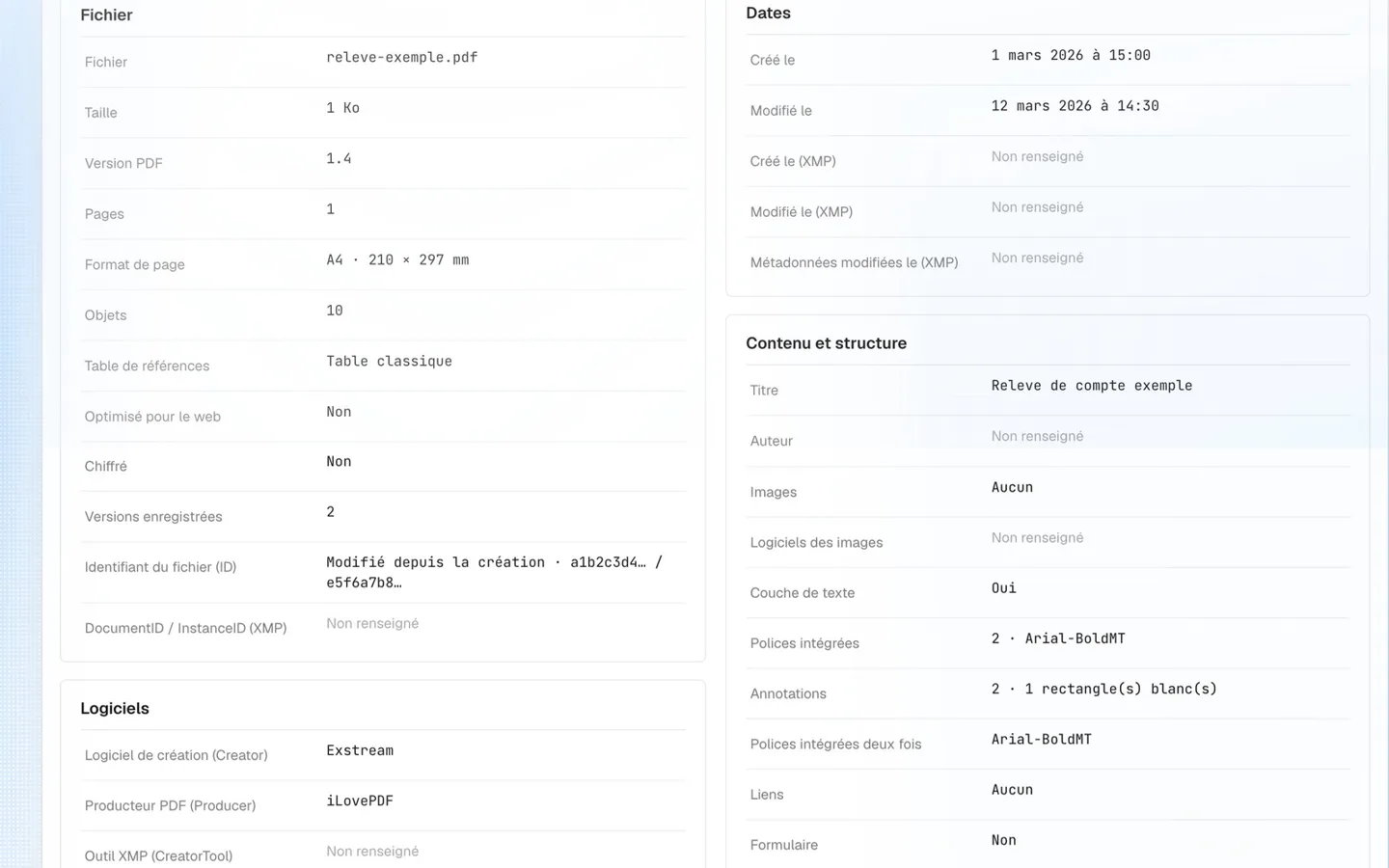
Les métadonnées PDF sont les informations qu'un fichier garde sur lui-même : son titre et son auteur, le programme qui a écrit le contenu, celui qui l'a transformé en PDF, et les dates de création et de dernière modification. On les voit en quelques secondes : Ctrl+D dans Adobe Acrobat ou Reader (Cmd+D sur Mac), Cmd+I dans Aperçu, ou pdfinfo en ligne de commande. Si vous recevez des pièces de vos clients, c'est aussi la première chose qu'un outil de détection de fraude documentaire lit. Nous avons donc voulu savoir jusqu'où elles vont. Nous avons modifié le même relevé bancaire de trois façons et lu les métadonnées de chaque fichier. Les résultats sont plus bas, et ils calment.
Comment voir les métadonnées d'un PDF
Tous les lecteurs courants affichent les champs de base. Deux outils gratuits en ligne de commande montrent tout, y compris le bloc XMP que les lecteurs de bureau cachent souvent. Vérifié le 27 novembre 2026 :
| Outil | Où cliquer | Ce que vous voyez |
|---|---|---|
| Acrobat ou Reader | Fichier, Propriétés, ou Ctrl+D (Cmd+D sur Mac) | Titre, auteur, Creator, Producer, dates, version PDF |
| Acrobat Pro | Propriétés, Description, Métadonnées supplémentaires | Le bloc XMP complet |
| Aperçu (Mac) | Outils, Afficher l'inspecteur, ou Cmd+I | Titre, auteur, Creator, Producer, dates |
| Chrome | Menu (trois points), Propriétés du document | Champs de base et version PDF |
| Firefox | Menu (>>), Propriétés du document | Champs de base, format de page, version PDF |
| pdfinfo (Poppler) | pdfinfo fichier.pdf, ajouter -meta pour le XMP | Tous les champs Info, optimisation, XMP |
| ExifTool | exiftool -a -G1 fichier.pdf | Info et XMP côte à côte |
| Lecteur de métadonnées Koncile | Déposer le fichier dans la page | Champs, versions enregistrées, éléments cachés |
Un lecteur de bureau suffit pour vérifier un titre ou un auteur. Dès qu'il s'agit d'authenticité, prenez un outil qui affiche à la fois les champs Info et le bloc XMP, et qui compte les versions enregistrées : les cas intéressants sont ceux où ces trois sources ne disent pas la même chose. Notre lecteur de métadonnées PDF gratuit fait les trois dans votre navigateur, sans envoyer le fichier.
Les champs des métadonnées PDF, un par un
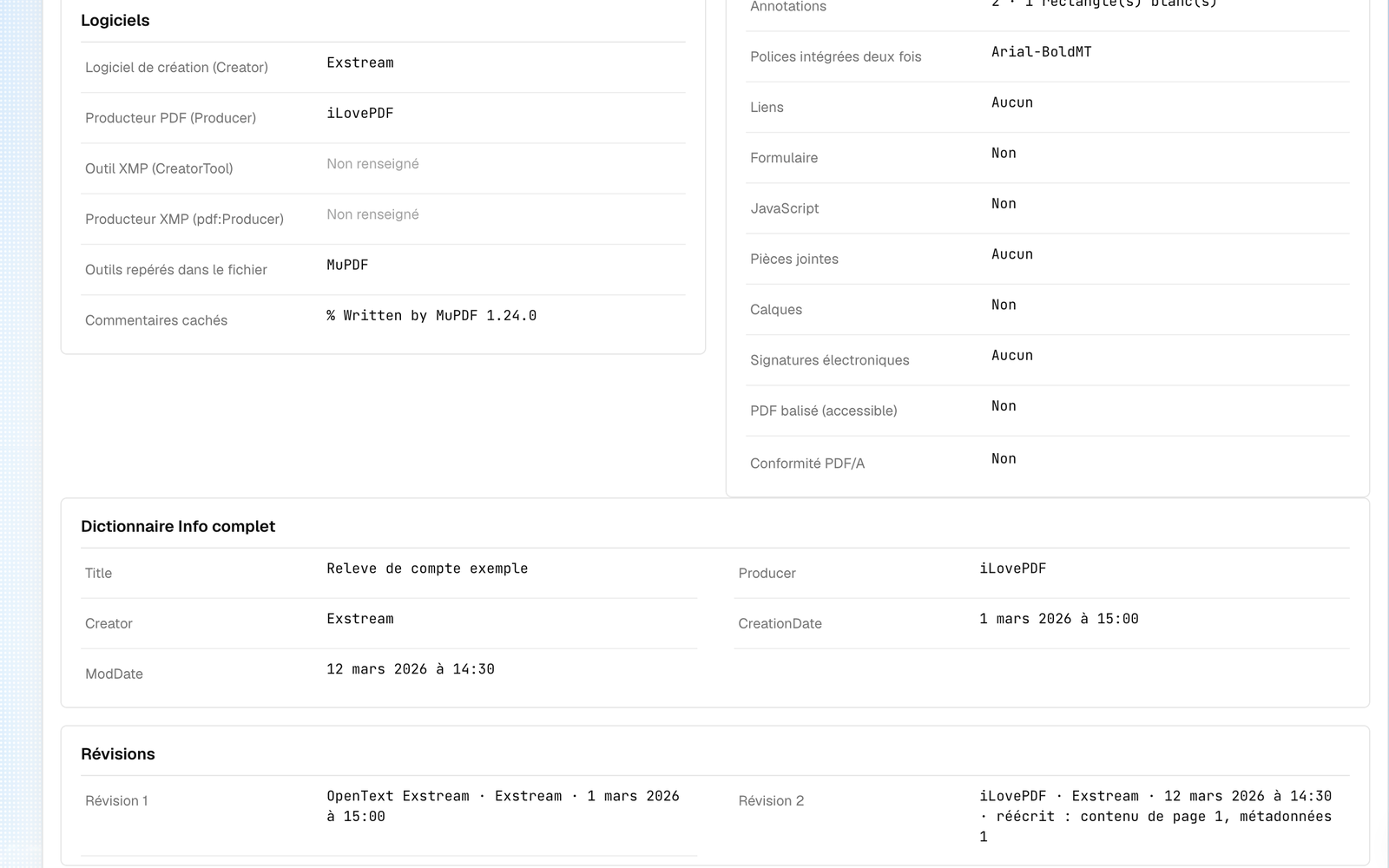
Un PDF peut stocker la même information à deux endroits : l'ancien dictionnaire d'informations du document (Info) et un bloc XMP écrit en XML. Voici chaque champ, son équivalent XMP, et ce qu'il apprend à la personne qui contrôle le document.
| Champ | Nom XMP | Exemple | Ce qu'il apprend au contrôleur |
|---|---|---|---|
| Title | dc:title | Relevé de compte novembre 2026 | Souvent un reste de modèle, ou le nom d'un autre document |
| Author | dc:creator | jdupont, ou vide | Un prénom sur un fichier censé sortir du serveur d'une banque, c'est curieux |
| Subject, Keywords | dc:description, pdf:Keywords | Presque toujours vides | Rarement utiles |
| Creator | xmp:CreatorTool | Microsoft Word, Chromium | Le programme dans lequel le contenu a été écrit |
| Producer | pdf:Producer | LibreOffice 24.2, Skia/PDF m153 | Le programme qui a écrit le PDF : l'empreinte logicielle |
| CreationDate | xmp:CreateDate | D:20261127174243+05'00' | La date de fabrication du fichier |
| ModDate | xmp:ModifyDate | Égale à la création, plus tard, ou absente | Le dernier enregistrement, si le logiciel a pris la peine de l'écrire |
| Version PDF | (en-tête du fichier) | 1.3, 1.4, 1.7 | Chaque programme écrit sa propre version |
| DocumentID, InstanceID | xmpMM:DocumentID, xmpMM:InstanceID | uuid:… | Le premier reste fixe, le second change à chaque enregistrement |
| Identifiant du fichier | (trailer /ID) | Deux chaînes hexadécimales | Fixé à la création ; la norme demande que le second change à chaque mise à jour |
Les dates suivent un format compact : D:20261127174243+05'00' signifie le 27 novembre 2026 à 17 h 42 min 43 s, cinq heures d'avance sur l'heure UTC. PDF 2.0, publié par l'ISO en 2017 sous le nom ISO 32000-2, rend le dictionnaire Info obsolète sauf pour les deux dates, mais presque tous les programmes l'écrivent encore. C'est donc toujours le premier endroit où regarder.
Où sont stockées les métadonnées dans un PDF ?
Le dictionnaire Info est la liste d'origine, de Title à ModDate. Tous les lecteurs l'affichent.
Le bloc XMP est arrivé avec PDF 1.4. Il reprend les mêmes informations sous d'autres noms et peut en ajouter : identifiants du document, et parfois un historique des applications qui ont enregistré le fichier. Beaucoup de générateurs ne l'écrivent jamais. Les produits Adobe presque toujours.
Le trailer, à la fin du fichier, contient l'identifiant en deux parties et, pour chaque version enregistrée, un marqueur de fin (%%EOF). Un fichier modifié par « enregistrement incrémental » garde son ancienne version à l'intérieur et en ajoute une nouvelle par-dessus. C'est en comptant ces marqueurs que les outils d'analyse comptent les versions.
Comment savoir si un PDF a été modifié : notre test sur un relevé
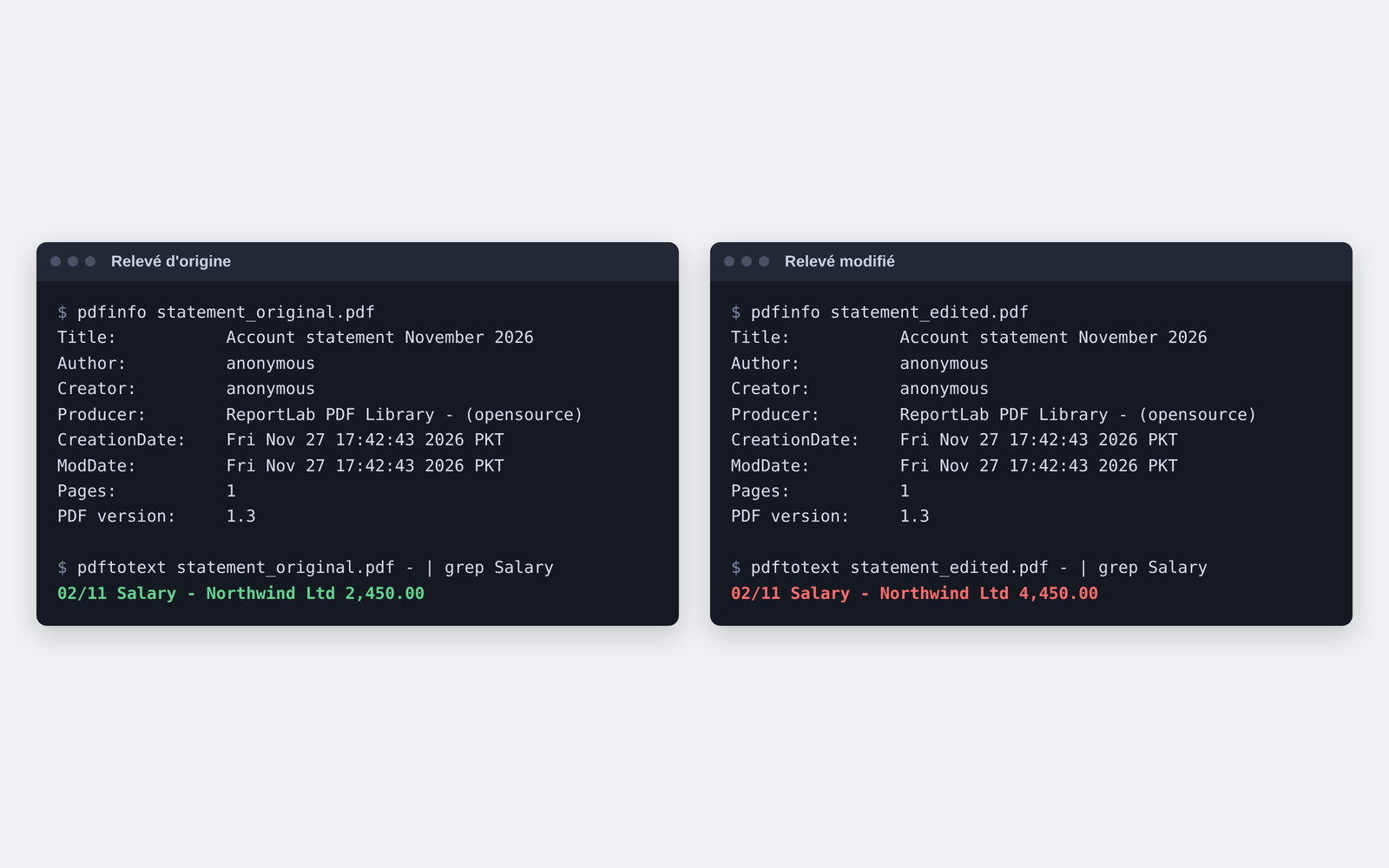
Nous avons fabriqué un court relevé bancaire fictif avec ReportLab, le genre de bibliothèque qu'utilise le serveur d'une banque, et enregistré le même contenu avec LibreOffice et le moteur d'impression de Chrome pour comparer. Puis nous avons changé la ligne de salaire de 2 450,00 à 4 450,00 de trois façons différentes, et lu chaque fichier avec pdfinfo et pypdf le 27 novembre 2026.
| Fichier | Producer (pdfinfo) | Dates | Versions enregistrées | Montant modifié ? | Ce que disent les métadonnées |
|---|---|---|---|---|---|
| Original (ReportLab 5.0) | ReportLab PDF Library | Modification = création | 1 | Non | Référence |
| Même contenu, LibreOffice 24.2 | LibreOffice 24.2 | Pas de date de modification | 1 | Non | Une autre empreinte pour le même relevé |
| Même contenu, impression Chrome | Skia/PDF m153 | Modification = création | 1 | Non | Une troisième empreinte, sans identifiant de fichier |
| Retouche 1 : enregistrement incrémental (pypdf 6.17) | Vide | Vides | 2 | Oui | Trace nette : deux versions, et pdfinfo ne trouve plus les champs |
| Retouche 2 : fichier réécrit (pypdf 6.17) | ReportLab PDF Library | Modification = création | 1 | Oui | Identique à l'original |
| Retouche 3 : retouche 1, puis réenregistrée avec pdftk | ReportLab PDF Library | Modification = création | 1 | Oui | Identique à l'original : la seconde version a disparu |
| Original, « affichage web rapide » (qpdf 11.9) | ReportLab PDF Library | Modification = création | 2 | Non | Deux versions, alors que rien n'a changé |
Trois constats comptent pour qui contrôle des documents.
Deux retouches sur trois étaient invisibles. Quand le fichier modifié a été réécrit de zéro, ou simplement réenregistré par un autre outil, chaque champ correspondait à l'original, jusqu'aux dates. Rien dans les métadonnées ne disait que le salaire avait changé.
La seule retouche visible s'est montrée de façon inattendue. Le fichier a gagné une seconde version, et pdfinfo a cessé d'afficher le titre, le Producer et les dates, parce que la nouvelle version ne les répétait pas. Une autre bibliothèque lisait toujours les anciennes valeurs. Deux outils, deux réponses, même fichier.
Un signal net peut être une fausse alerte. Le relevé intact, optimisé pour l'affichage web rapide, montrait lui aussi deux versions. Comptez les versions, mais ne prenez pas deux pour un verdict.
Cherie Ekholm, coprésidente du groupe de travail PDF Forensics de la PDF Association et ancienne cheffe de projet de la norme PDF, dit la même chose dans sa présentation sur le sujet :
« Les métadonnées montrent souvent les premiers indices d'un problème dans un fichier » Cherie Ekholm, Verisk, « PDF Forensics and the Metadata Conundrum », PDF Association, janvier 2025 (traduit de l'anglais)
Elle ajoute l'autre moitié sur la même diapositive : des métadonnées minimales ne permettent pas de dire qu'un fichier est frauduleux. Notre test, c'est cette phrase mise en pratique.
Vérifier les métadonnées d'un PDF en 60 secondes
Un contrôle des métadonnées en une minute
- Étape 1Ouvrir les propriétés
- Ctrl+D dans Acrobat, Cmd+I dans Aperçu
- Ou déposer le fichier dans un lecteur de métadonnées
- Étape 2Comparer avec un vrai fichier
- Même émetteur, mois précédent
- Même Producer, même version PDF ?
- Étape 3Compter les versions
- Une seule est normale pour un relevé téléchargé
- Deux ou plus : chercher pourquoi
- Étape 4Contrôler le contenu quand même
- Les totaux tombent-ils juste ?
- Les dates collent-elles à la période ?
La comparaison de l'étape 2 est là où les métadonnées servent vraiment. Une banque, un prestataire de paie ou un fournisseur d'énergie génère ses documents sur des serveurs, avec la même chaîne logicielle chaque mois. Si le relevé du mois dernier nomme un moteur d'édition de documents et que celui-ci nomme un éditeur PDF en ligne, un logiciel de mise en page ou une appli de scan sur téléphone, le fichier est passé entre d'autres mains. Ça ne le rend pas faux : des clients impriment en PDF, des courtiers fusionnent des fichiers. Ça veut dire qu'on pose la question avant de valider.
Les métadonnées peuvent-elles prouver qu'un PDF a été modifié ?
Non, pas à elles seules, et notre test montre pourquoi. On peut réécrire ou effacer les métadonnées avec des outils gratuits, donc un résultat propre ne blanchit pas un fichier. Et beaucoup de vrais fichiers ont l'air bizarres, donc un résultat étrange ne condamne pas un document.
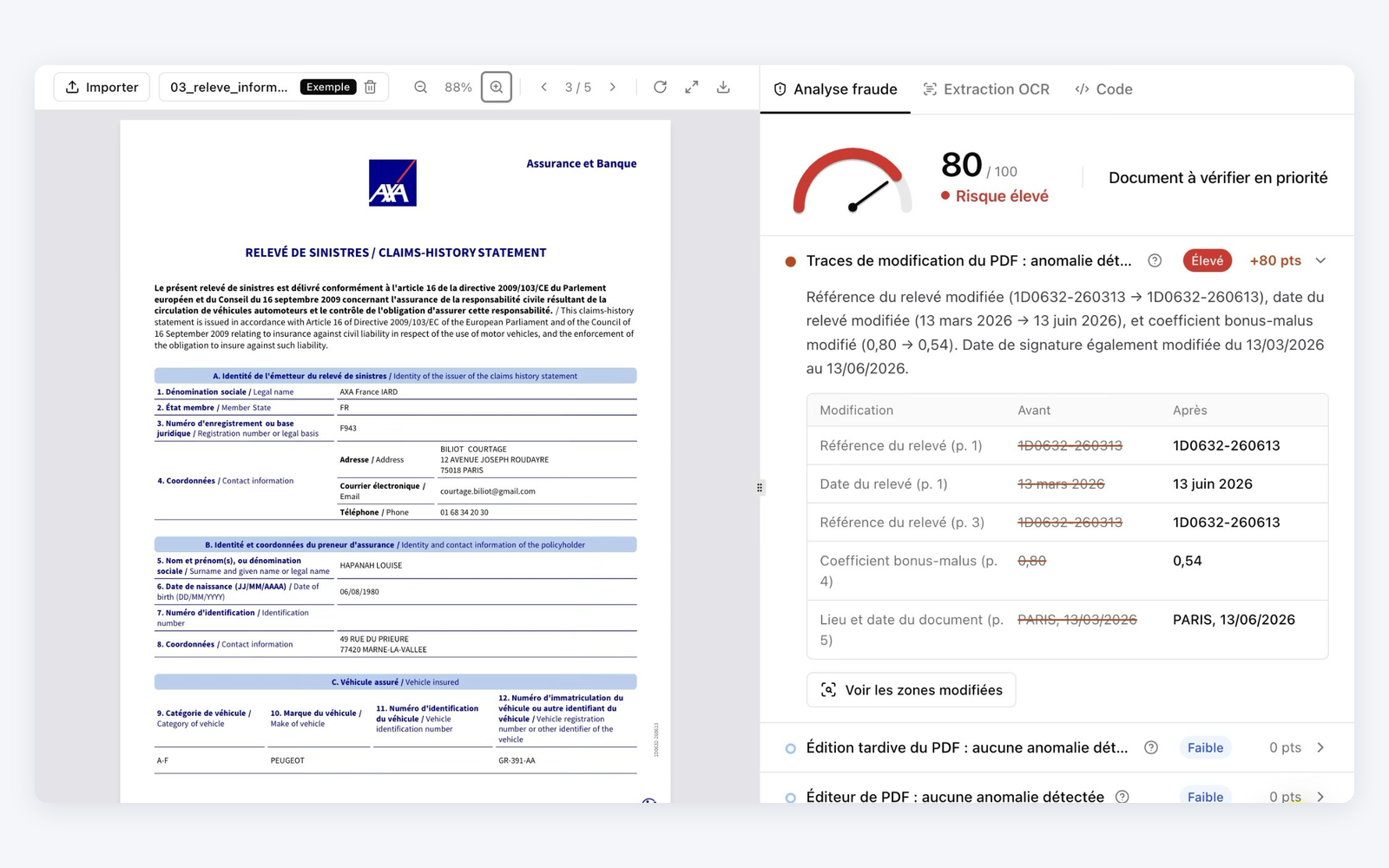
C'est pour cela que Koncile traite les métadonnées comme une couche sur trois. Il lit le fichier (chaîne logicielle, versions enregistrées, objets cachés), l'image (zones retouchées, contenu généré par IA) et la logique métier (totaux, dates et identifiants qui doivent concorder), puis donne un score de confiance de 0 à 100. Sur un relevé de compte, une fiche de paie ou une facture, c'est cette dernière couche qui compte pour une retouche comme la nôtre : une ligne de salaire gonflée de 2 000,00 laisse un relevé dont les lignes ne retombent plus sur les soldes, quoi que disent les métadonnées. Pour les faux fabriqués de zéro par IA, voyez notre page sur le document généré par IA. Notre article sur les signaux faibles de fraude dans les PDF va plus loin sur la façon dont ces indices s'additionnent.
Les métadonnées PDF sont-elles un risque pour la confidentialité ?
Elles peuvent l'être. Le champ Author contient souvent un nom ou un compte d'ordinateur, et le XMP peut garder des chemins de fichiers et un historique d'édition. Avant qu'un PDF ne sorte de l'entreprise, ouvrez ses propriétés et videz les champs qui nomment des personnes. Dans Acrobat Pro, Supprimer les informations masquées ou Expurger le document le fait en une fois. Réexporter un PDF neuf depuis le fichier source efface aussi l'essentiel de l'historique, ce qui explique, comme le montre notre test, qu'un fichier propre ne prouve rien.
Comment nous avons préparé ce guide
Nous avons lu les dix premiers résultats Google pour « pdf metadata » aux États-Unis et « métadonnées pdf » en France, les normes PDF (ISO 32000-1 et ISO 32000-2), l'aide d'Adobe Acrobat, la documentation de pdfinfo (Poppler) et les travaux de la PDF Association sur l'analyse forensique. Les fichiers de test ont été fabriqués le 27 novembre 2026 avec ReportLab 5.0.1, LibreOffice 24.2.7, le moteur d'impression de Chromium, pypdf 6.17, qpdf 11.9 et pdftk-java, puis lus avec pdfinfo 24.02 et pypdf. Le relevé et ses montants sont fictifs.
Qu'est-ce que les métadonnées d'un PDF ?
Ce sont les informations stockées dans un PDF qui décrivent le fichier plutôt que ses pages : titre, auteur, sujet, mots-clés, programme qui a créé le contenu, programme qui a produit le PDF, dates de création et de modification. Elles se trouvent dans le dictionnaire Info et, dans beaucoup de fichiers, dans un bloc XMP.
Comment voir les métadonnées d'un PDF ?
Dans Adobe Acrobat ou Reader, faites Ctrl+D (Cmd+D sur Mac). Dans Aperçu, Cmd+I. Dans Chrome ou Firefox, ouvrez le menu de la visionneuse et choisissez Propriétés du document. Pour tout voir, XMP compris, lancez pdfinfo -meta ou exiftool, ou utilisez le lecteur de métadonnées PDF gratuit de Koncile.
Quels sont les champs standard des métadonnées PDF ?
Title, Author, Subject, Keywords, Creator, Producer, CreationDate, ModDate et Trapped dans le dictionnaire Info, plus leurs équivalents XMP comme dc:title, xmp:CreatorTool, pdf:Producer, xmp:CreateDate et xmp:ModifyDate.
Quelle différence entre Creator et Producer dans un PDF ?
Creator est l'application qui a servi à écrire le contenu d'origine, comme Word ou un logiciel de paie. Producer est le logiciel qui a converti ce contenu en fichier PDF, comme Acrobat Distiller, LibreOffice ou le moteur PDF d'un navigateur.
Comment savoir si un PDF a été modifié avec ses métadonnées ?
Parfois. Un Producer qui ne correspond pas au logiciel habituel de l'émetteur, plusieurs versions enregistrées, ou des champs Info et XMP qui se contredisent suggèrent une retouche. Dans notre test, pourtant, deux retouches sur trois ont laissé des métadonnées identiques à l'original : contrôlez toujours le contenu aussi.
Peut-on falsifier les métadonnées d'un PDF ?
Oui. Chaque champ peut être réécrit ou supprimé avec un logiciel gratuit, et un simple réenregistrement avec un autre outil peut effacer la trace d'une retouche. Les métadonnées servent à trier, jamais à prouver qu'un document est authentique.
Imprimer en PDF supprime-t-il les métadonnées ?
Cela les remplace en grande partie. L'impression en PDF crée un nouveau fichier dont le Creator et le Producer nomment le logiciel d'impression et dont les dates sont celles de l'impression. L'historique d'édition de l'original n'est pas repris.
Comment supprimer les métadonnées d'un PDF ?
Videz les champs dans Fichier, Propriétés, puis utilisez Supprimer les informations masquées ou Expurger le document dans Acrobat Pro. Des outils gratuits comme ExifTool ou qpdf peuvent aussi effacer les champs. Réexporter un PDF neuf depuis le document source supprime l'essentiel de l'historique.